Leads
Cómo registrar y seguir prospectos antes de que se conviertan en una llamada agendada: calificación, fuente de tráfico y su avance hasta Convertido.
Leads registra prospectos antes de que se conviertan en una llamada agendada. Un Comercial solo ve los leads vinculados a sus propias llamadas; el Propietario ve todos.
Hebulab no genera leads por sí mismo — no hay páginas de captación ni integración con plataformas de anuncios que los cree automáticamente. Leads sirve para llevar el registro de prospectos que ya se consiguieron por otro medio y encadenarlos hacia el flujo de Llamadas.
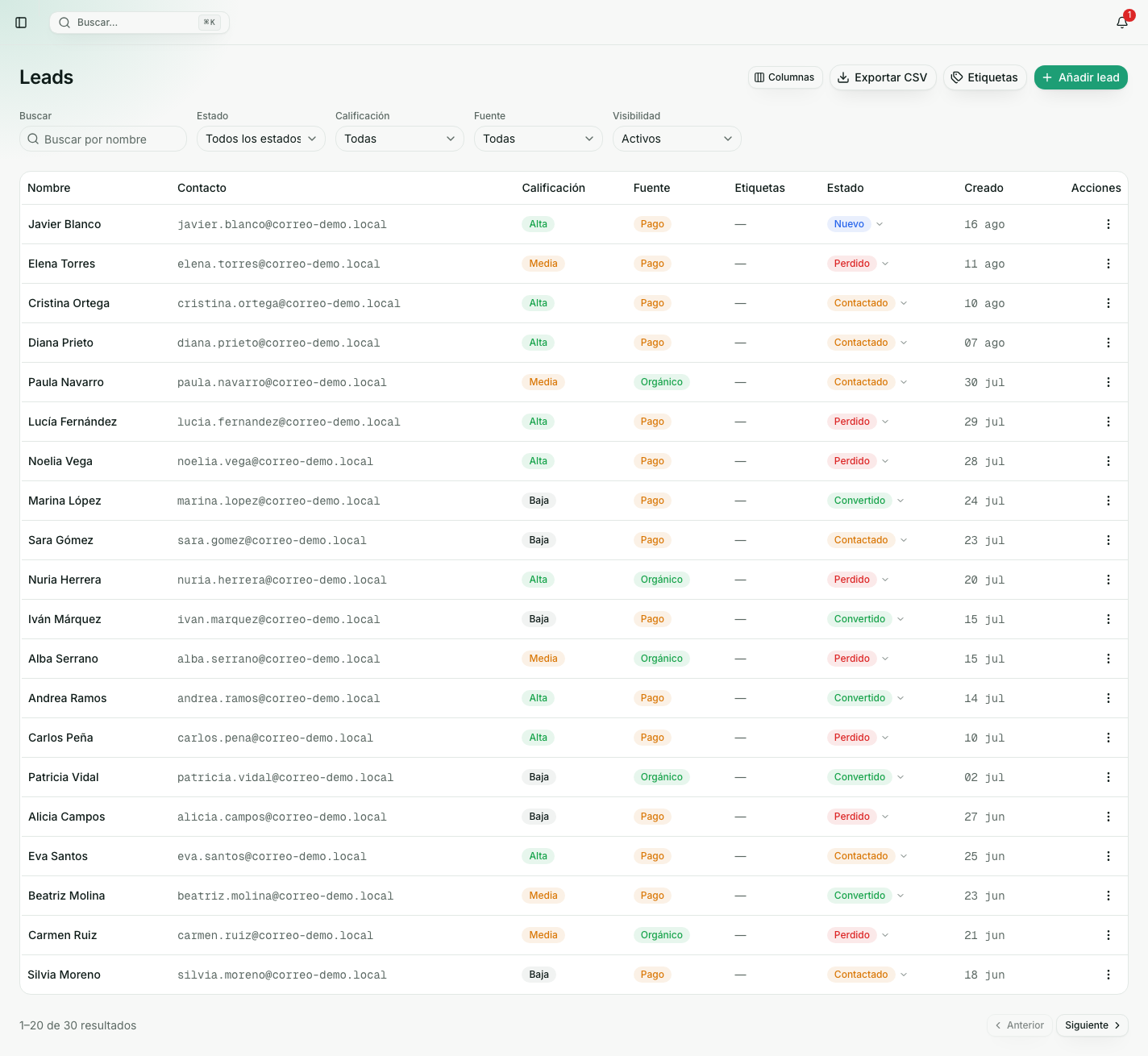
Añadir un lead
- Nombre (obligatorio).
- Correo, teléfono, Instagram, empresa — opcionales.
- Calificación — Baja, Media o Alta.
- Fuente de tráfico — se marca “Pago” automáticamente si el lead tiene un anuncio de origen asignado.
- Notas.
- Anuncio de origen (opcional) — ver Meta Ads.
Si el nombre coincide con un lead que ya existe, no se bloquea la creación — aparece un aviso para que revises si es un duplicado.
Estados
Un lead avanza por: Nuevo → Contactado → Convertido (o Perdido). El estado se actualiza automáticamente: pasa a “Contactado” cuando se agenda una llamada para él, y a “Convertido” cuando esa llamada se cierra como Ganada o Renovación.
Ficha del lead
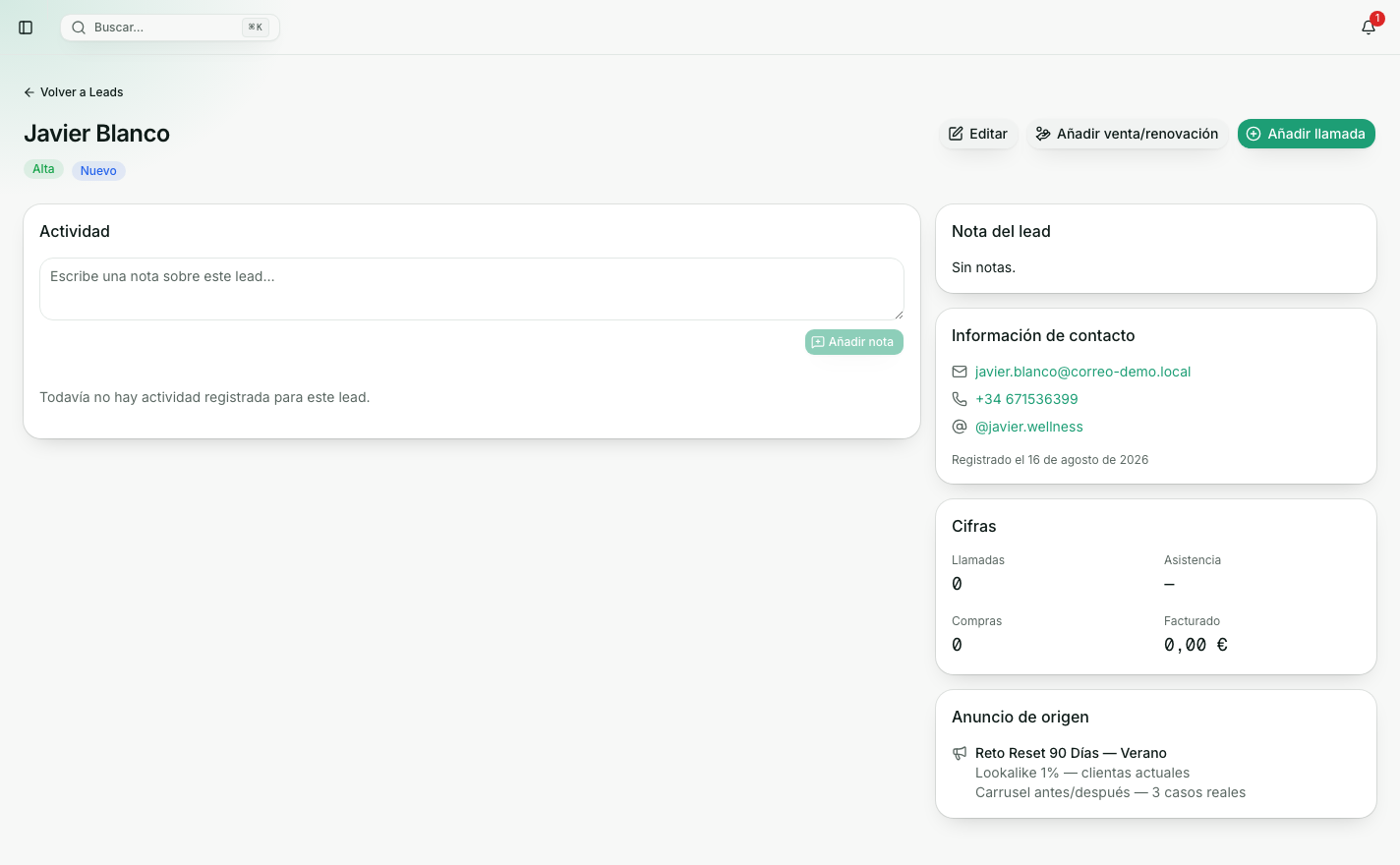
Pulsar una fila abre la ficha del lead, que es una página propia y no un panel lateral. Eso tiene tres consecuencias prácticas: la dirección se puede compartir, el botón “atrás” del navegador te devuelve a la lista con los filtros que tenías puestos, y puedes abrir un lead en una pestaña nueva con cmd+clic (o ctrl+clic) como en cualquier otro enlace.
Arriba, sus datos de contacto, el anuncio de origen si lo tiene y un botón para volver — que sabe si has llegado desde Leads o desde Clientes. Desde ahí también se puede añadir una llamada nueva, o registrar directamente una venta o renovación para ese mismo lead sin pasar por Llamadas.
Actividad
Una única cronología ordenada por fecha con todo lo que ha pasado con esa persona: sus notas, sus llamadas y sus ventas mezcladas, en vez de repartidas en pestañas.
Notas
Hay dos sitios para escribir, y no son lo mismo:
- La nota del lead es el campo del formulario de siempre: el contexto permanente de esa persona, lo que conviene saber antes de llamarla. Se edita y se sobrescribe.
- Las notas de la cronología son entradas fechadas y firmadas que se acumulan: lo que alguien observó un día concreto. Cada una muestra quién la escribió.
Una responde “quién es esta persona”; las otras, “qué ha pasado con ella”.
Puedes editar tus propias notas para corregir una errata. Borrarlas puede hacerlo quien las escribió o el Propietario. Si la persona que firmó una nota deja el equipo, la nota se conserva y lo único que se pierde es la firma.
Cifras
El bloque de cifras del lead — llamadas, asistencia, compras y facturado — solo lo ve el Propietario. No es una cuestión de privilegios sino de que el número sea correcto: un Comercial solo ve sus propias llamadas, así que ese total contaría únicamente su parte y se leería como si fuera el total del lead.
Archivar y eliminar
Un lead se puede archivar o, si el Propietario lo decide, eliminar permanentemente. Si tiene llamadas de venta vinculadas, eliminarlo también elimina en cascada esas llamadas y sus ventas asociadas — el diálogo de confirmación muestra exactamente cuántas y cuántos ingresos se perderían antes de confirmar.
Etiquetas
Cada organización crea sus propias etiquetas para clasificar leads a su manera, con nombre y color. Se gestionan desde “Etiquetas” en la propia pantalla de Leads — crearlas, editarlas, reordenarlas y archivarlas — y solo el Propietario puede hacerlo. Una vez creadas aparecen en el formulario del lead, en la tabla y en los filtros.
Archivar una etiqueta hace que deje de ofrecerse para nuevos leads, pero no la quita de los que ya la tienen.
Buscar, filtrar y paginar
Búsqueda por texto sobre el nombre del lead.
Filtros disponibles: estado, calificación, fuente de tráfico, etiqueta y visibilidad (activos, archivados o todos).
La tabla está paginada, de 20 en 20, y se exporta a CSV con los filtros que tengas puestos — se descarga lo que estás mirando, no la lista entera.
Elegir qué columnas se ven
La tabla deja escoger qué columnas mostrar y cuáles esconder, desde el botón “Columnas”. La elección es personal y se recuerda entre sesiones: es tu vista, no la de la organización, así que ocultar una columna no se la esconde a nadie más del equipo.
Hay dos cosas que esa opción no hace. No permite dejar la tabla irreconocible: las columnas que identifican la fila y el menú de acciones se quedan siempre fijos. Y no sirve para ver de más — lo que tu rol no puede ver no aparece siquiera en el selector.
Funciona igual en Llamadas, Ventas y las dos tablas de Meta Ads.