Dashboard
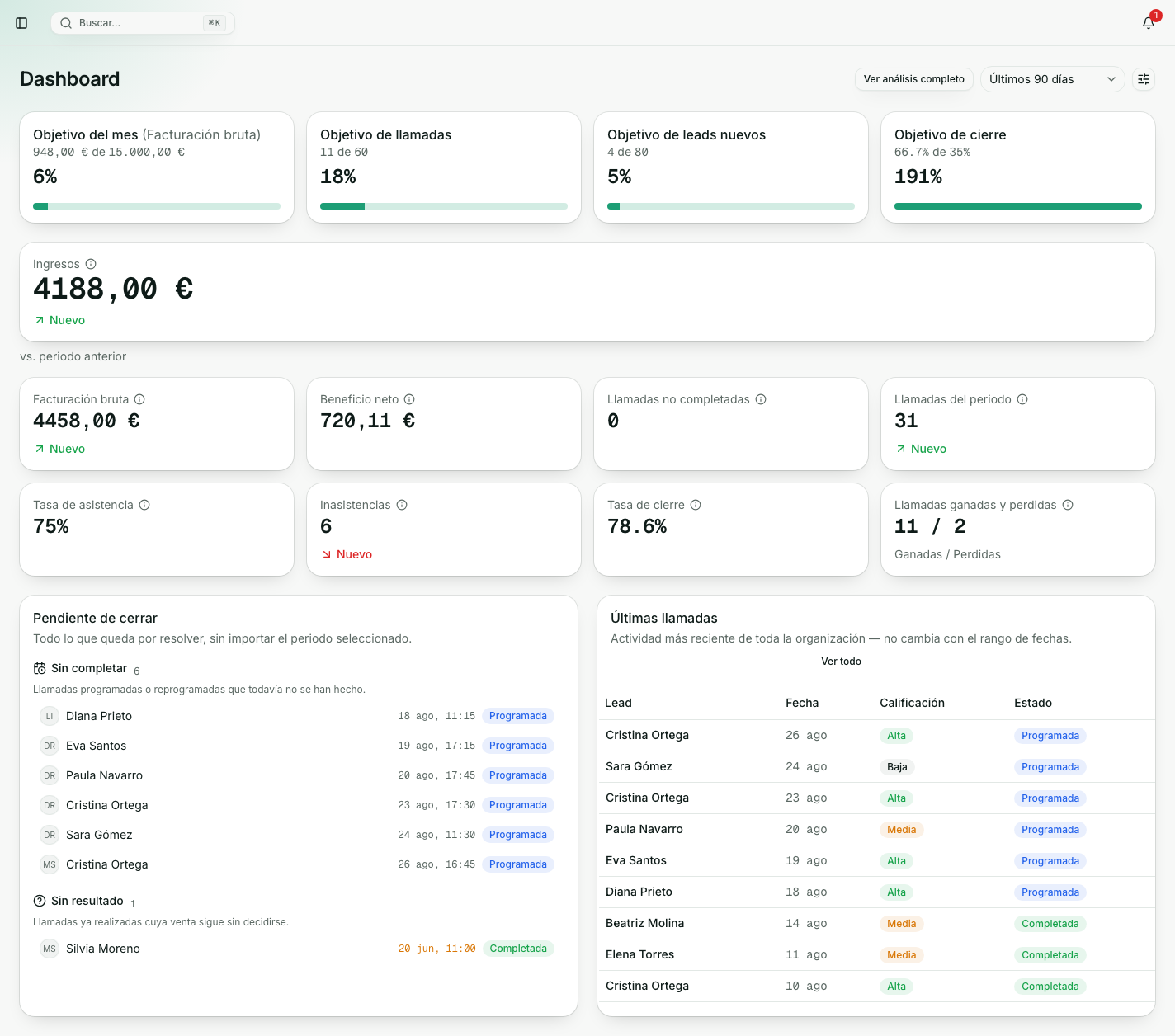
La pantalla de inicio: KPIs de llamadas, asistencia, cierre e ingresos, gráficos de evolución, objetivo del mes y la actividad reciente del equipo.
El Dashboard es la pantalla de inicio de Hebulab. El Comercial ve todo lo descrito aquí excepto los objetivos del mes, que el Propietario fija para toda la organización.
Rango de fechas
Todo el Dashboard se filtra por un rango de fechas seleccionable: Hoy, Ayer, Semana actual, Semana anterior, Mes actual, Mes anterior, Últimos 90 días, o un rango personalizado. Por defecto está en Mes actual. Cambiar el filtro actualiza todas las tarjetas y gráficos a la vez — con una excepción, la tarjeta “Pendiente de cerrar”, que se explica más abajo.
Qué muestra
- Fila principal de KPIs — Llamadas no completadas, Llamadas de hoy, Tasa de asistencia, Inasistencias, Tasa de cierre, Ingresos, Ticket medio, Leads calientes.
- KPIs de Leads — Leads nuevos, Tasa de conversión, Producto más vendido.
- Objetivos del mes — hasta cuatro tarjetas de progreso, una por objetivo configurado en Ajustes: facturación, llamadas, leads nuevos y tasa de cierre. Siempre comparan contra el mes en curso, sin importar el rango de fechas del Dashboard, y solo aparece la tarjeta de cada objetivo que realmente esté fijado — sin ninguno configurado, no se muestra ninguna.
- Gráficos de evolución — ingresos, tasa de cierre, asistencia y leads nuevos por día.
- Últimas llamadas — la actividad más reciente de toda la organización, independientemente del rango de fechas elegido. Pulsar una fila abre su ficha de detalle.
Un enlace “Ver análisis completo” lleva a Analíticas.
“Llamadas no completadas” cuenta las llamadas que siguen sin hacerse: tanto las Programadas como las Reprogramadas, porque reprogramar una llamada no es haberla hecho.
Pendiente de cerrar
Una tarjeta aparte, con todo lo que queda por resolver, en dos grupos:
- Sin completar — llamadas programadas o reprogramadas que todavía no se han hecho.
- Sin resultado — llamadas que ya ocurrieron pero cuya venta sigue sin decidirse.
La lista tiene scroll propio, y al Propietario le muestra además el avatar del comercial responsable de cada llamada. Cuando los dos grupos están vacíos, la tarjeta enseña “Todas las llamadas al día”.
No obedece al selector de fechas, a diferencia del resto de la pantalla: lo pendiente sigue pendiente aunque se agendara hace meses, así que filtrarlo por periodo escondería justo lo que hay que resolver.
Elegir qué KPIs se ven
El Propietario decide qué tarjetas se muestran, desde “Personalizar métricas” en el propio Dashboard. Se configuran dos listas por separado: “Mi vista” (lo que ve el Propietario) y “Vista de comerciales” (lo que ven ellos), así que ambos roles pueden tener una vista distinta. Cada lista necesita al menos una tarjeta seleccionada.
Notificaciones y recordatorios
La campana de notificaciones está en la cabecera, disponible desde cualquier pantalla. Agrupa lo que reclama atención en Atrasado, Próximo y Actividad.
Desde ahí también se crean recordatorios propios: un título, una nota opcional, y la fecha y hora en que quieres que te avise. “Gestionar recordatorios” abre la lista completa de los que tienes programados, incluidos los que aún no han llegado, para editarlos o eliminarlos. Son personales: los recordatorios que creas los ves solo tú.
Nota: en versiones anteriores, el calendario y el botón de “Añadir llamada” vivían dentro del Dashboard. Se movieron a su propia pantalla, Calendario, cuando el Dashboard creció demasiado.